Anhdv Boot 2026 là bộ công cụ cứu hộ máy tính mạnh mẽ và phổ biến, được nhiều kỹ thuật viên và người dùng tin tưởng sử dụng khi máy tính gặp sự cố. Bộ công cụ này tích hợp nhiều tiện ích cần thiết như cứu dữ liệu, sửa lỗi Windows, kiểm tra ổ cứng, diệt virus và nhiều công cụ hỗ trợ khác. Việc tạo USB Boot với Anhdv Boot 2026 giúp bạn có thể khởi động và xử lý sự cố máy tính ngay cả khi hệ điều hành không thể vào được.
1. Chuẩn bị
- Tải Anhdv Boot 2026 Free
- Link: [Chờ giây] & [Chờ giây] & [VIP 21AK22]
- Phiên bản: 26.1 ngày 10/03/2026
- Mật khẩu giải nén: 21AK22 (nếu có)
- Một chiếc USB có dung lượng từ 4 GB trở lên
- Toàn bộ đường dẫn, thư mục,… chứa tập tin tạo USB BOOT của Anhdv-Boot.rar bắt buộc phải để KHÔNG dấu, KHÔNG khoảnh cách. Nếu chứa sẽ bị lỗi.
- Nếu gặp lỗi không thể tạo USB BOOT, vui lòng tham khảo cách tạo USB BOOT thủ công theo hướng dẫn tại Cách Tạo USB Anhdv Boot Thủ Công Để Cứu Hộ Máy Tính !
2. Hướng dẫn tạo USB BOOT chi tiết
Đầu tiên bạn hãy gắn USB vào máy tính. Sau đó nhấn chuột phải vào One_Click_USB_HDD_Anhdv_Boot.bat chọn Run as administrator rồi làm theo:
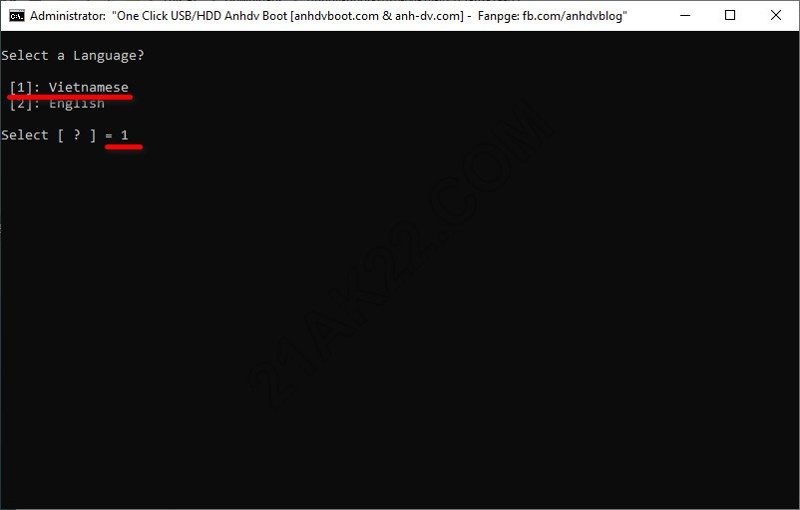
Nhập 1 rồi ấn Enter để chọn ngôn ngữ là Tiếng Việt
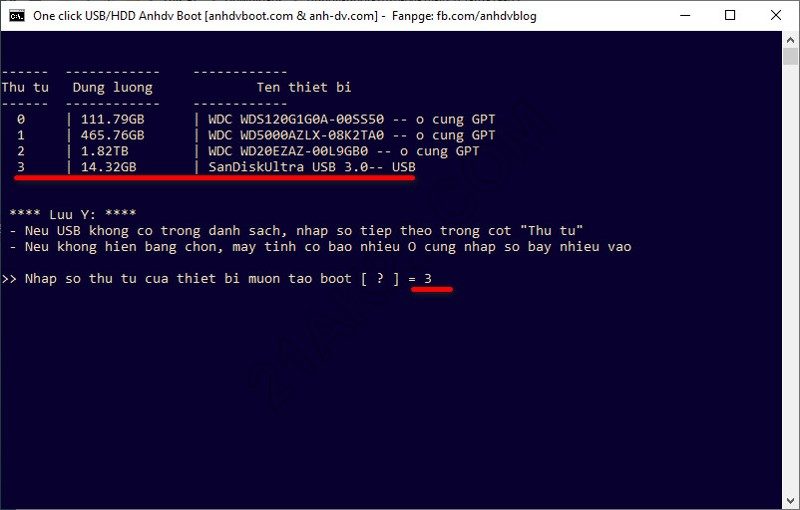
Nhìn xem USB có “Thu tu” là bao nhiêu? Sau đó nhập số thứ tự đó vào rồi ấn Enter
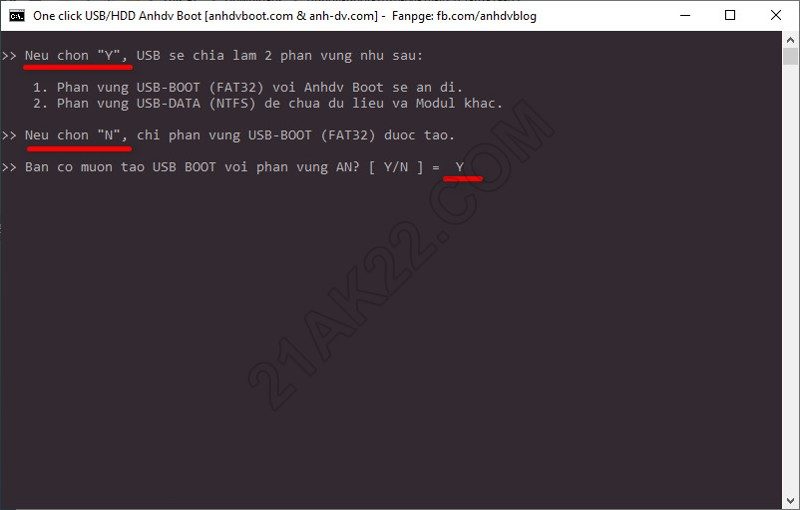
Ở đây sẽ có 2 lựa chọn, nhấn N nếu USB có dung lượng 4 GB, còn từ 8 GB trở lên thì nhấn Y rồi Enter để tiếp tục. Một số dòng máy đặc biệt, yêu cầu chỉ có 1 phân vùng mới sử dụng USB BOOT được, vì vậy, mọi người nên ưu tiên chọn N nếu có thể.
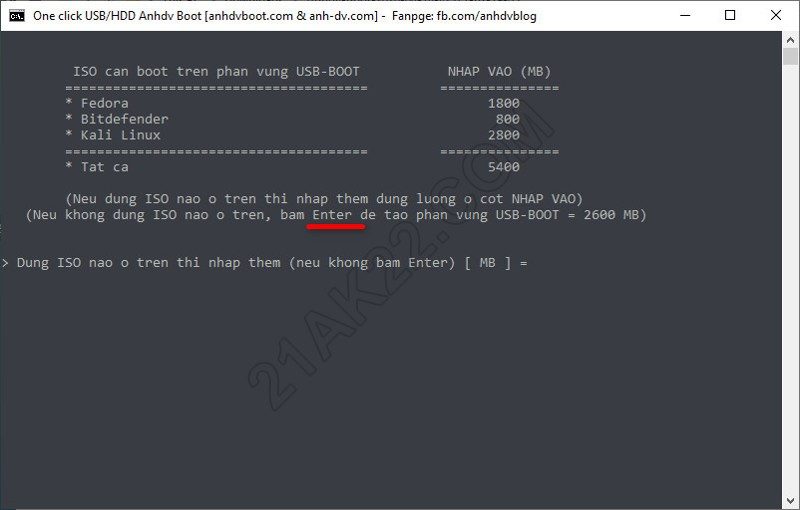
Tiếp tục ấn Enter để bắt đầu quá trình tạo USB BOOT
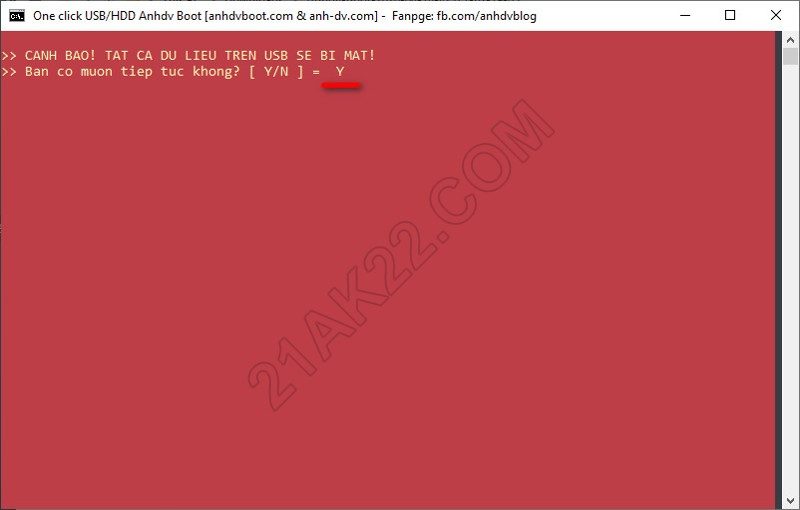
Bạn nhập Y rồi ấn phím Enter để tiếp tục
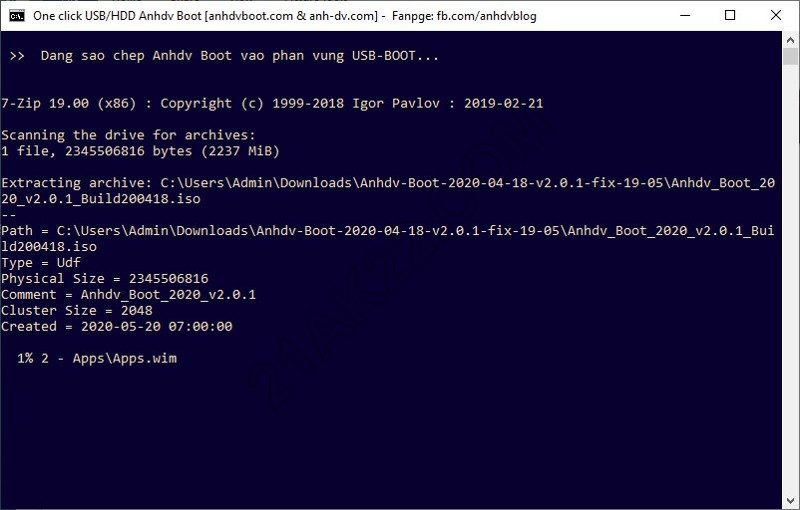
Quá trình tạo USB BOOT đang diễn ra, nhanh hay chậm phù thuộc vào loại USB của bạn
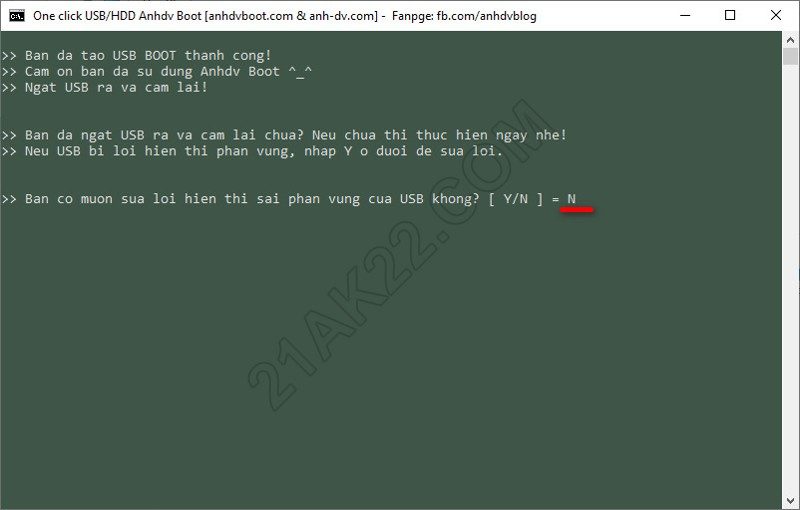
Xong. Bạn đã tạo thành công USB BOOT !
Ở phân vùng USB-DATA bạn có thể thoải mái lưu trữ những dữ liệu mà bạn muốn. Còn phân vùng USB-BOOT chứa bộ cứu bộ đã được ẩn đi để tránh virus phá hại.
3. Hướng dẫn vào WinPE (Mini Windows)
Để vào Mini Windows sữa chữa máy tính thì bạn gắn USB vào máy tính sau đó khởi động lại máy tính. Trong quá trình khởi động máy tính lên thì bạn vào BOOT MENU bằng cách hãy ấn liên tục 1 trong các phím F12, F2, ESC, DEL,… (xem chi tiết phím tắt) tùy thuộc Mainboard của máy tính, sau đó làm theo hướng dẫn sau.
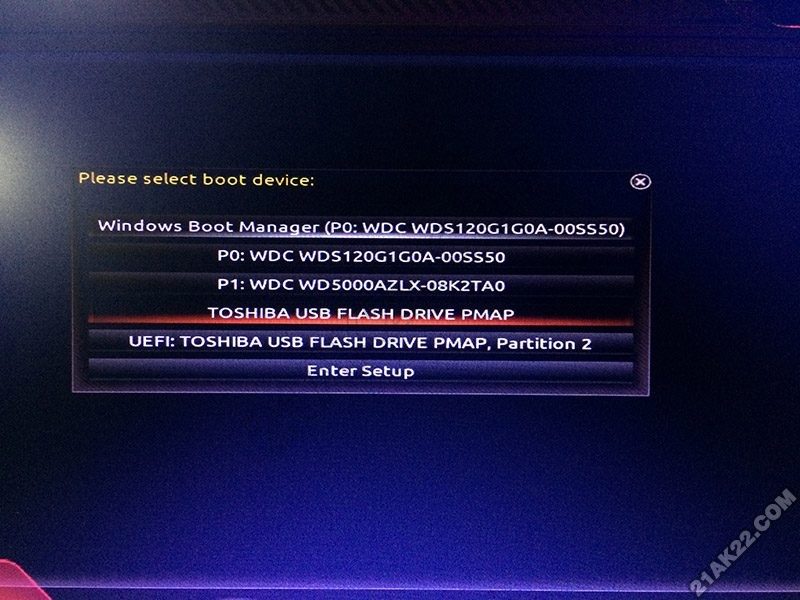
Chọn dòng có tên USB của bạn sau đó ấn Enter để tiếp tục. Ở đây có 2 dòng cùng có tên USB của bạn: chọn dòng không có chữ UEFI nếu máy tính của bạn chạy chuẩn Legacy (đời củ), còn nếu máy tính của bạn là chuẩn UEFI (đời mới) có định dạng ổ cứng là GPT thì bạn chọn dòng có chữ UEFI để vào Mini Windows.
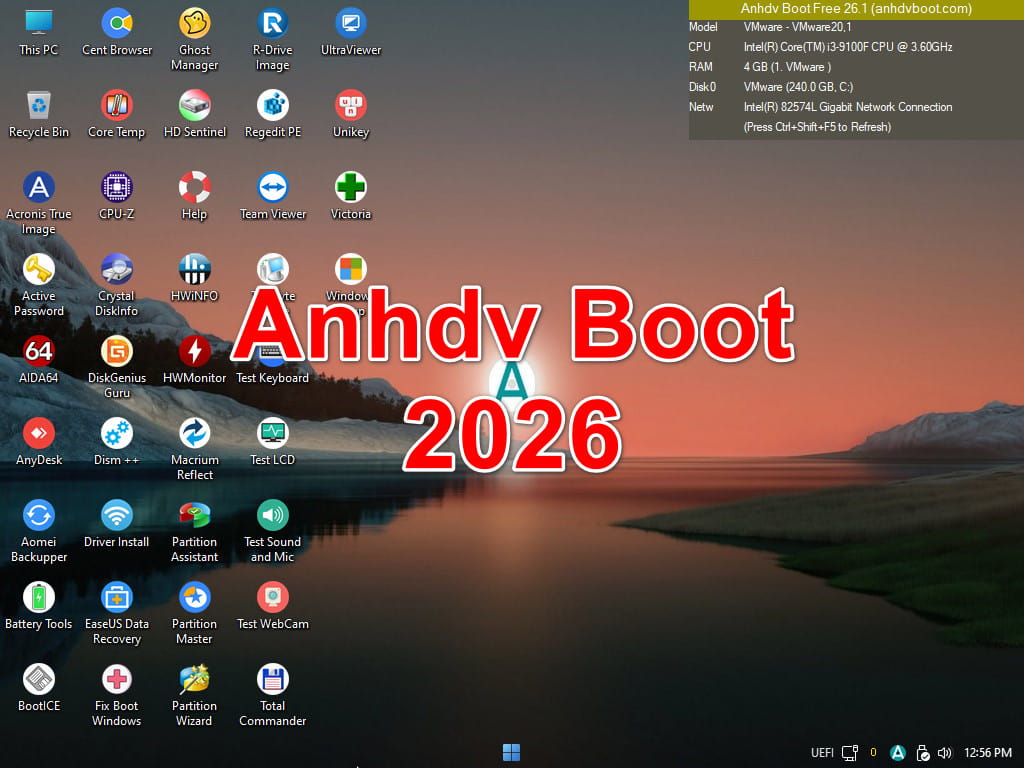
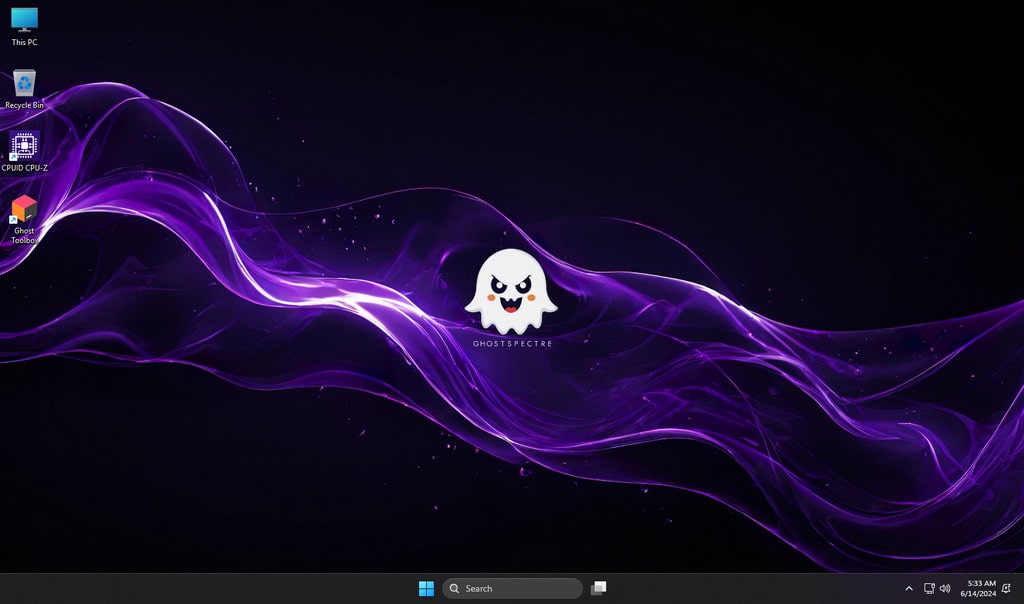
Bạn đã vào Mini Windows thành công! Tại đây bạn có thể thoải mái cài win, ghost win, cứu hộ dữ liệu, chia ổ đĩa, test ổ cứng, test lỗi ram, fix lỗi hệ điều hành,…
4. Kết luận
Trên là hướng dẫn chi tiết cách tạo USB Boot cứu hộ máy tính bằng Anhdv Boot 2026. Chỉ với vài bước đơn giản, bạn đã có thể chuẩn bị cho mình một chiếc USB cứu hộ hữu ích để xử lý các sự cố máy tính khi cần thiết. Việc sở hữu sẵn một USB Boot sẽ giúp bạn tiết kiệm rất nhiều thời gian khi Windows gặp lỗi hoặc không thể khởi động. Mọi thắc mắc hoặc góp ý vui lòng để lại bình luận phía dưới bài viết. Cảm ơn đã ủng hộ rất nhiều!